

Player anlegen
In diesem Abschnitt lernst du über folgende Themen...
Rechnungsadresse hinzufügen & Player anlegen
01
Um zu starten, füge bitte eine Rechnungsadresse hinzu. Gehe hierzu auf DropSign>Einstellungen>Konto>Profil und stimme zunächst den Nutzungsbedingungen zu.
Hinweis: Dies gilt auch für die kostenlose Testversion.
Nutzungsbedingungen zustimmen.
02
Gebe anschließend deinen vollständigen Namen, dein Land und deine Adresse an.
Hinweis: Gebe den Namen und die Adresse der Person an, die Zahlungsträger:In ist.
Rechnungsadresse hinzufügen.
03
Als letztes musst du noch eine gültige Zahlungsmethode hinzufügen (Kreditkarte oder Google Pay möglich).
Hinweis: Der erste Monat ist gratis. Nach dem Ablauf des Testzeitraums (nach 30 Tagen) und bei nicht zeitgemäßen Kündigung, wird die angegebene Zahlungsmethode automatisch für die Grundgebühr belastet. Die Nutzung der aktiven Player wird immer am Monatsende berechnet und im Folgemonat berechnet. Das Abonnement kann jederzeit gekündigt werden.
Zahlungsmethode hinzufügen.
01
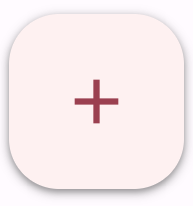
Klicke auf den Player-Tab links in der Navigationsleiste, um auf die Übersichtsseite der Player zu gelangen. Drücke nun auf das Plus (+) – Symbol unten rechts auf dem Bildschirm und füge einen neuen Player hinzu.
Player hinzufügen.
02
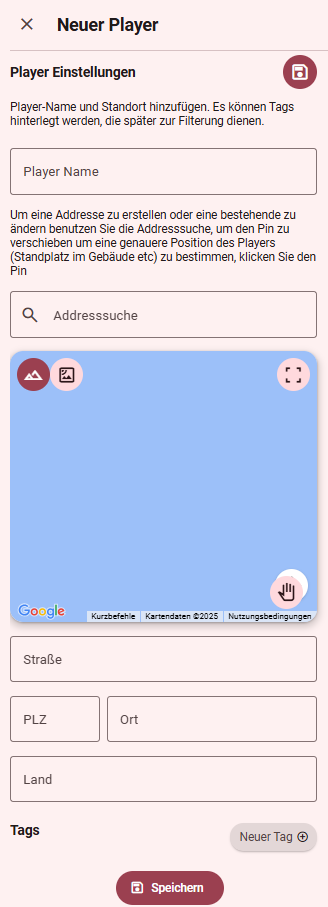
Füge einen beliebigen Player-Namen hinzu und gebe den Standort des Screens an. Du kannst den Player auch mit Tags versehen und ein Bild des Standortes hinzufügen.
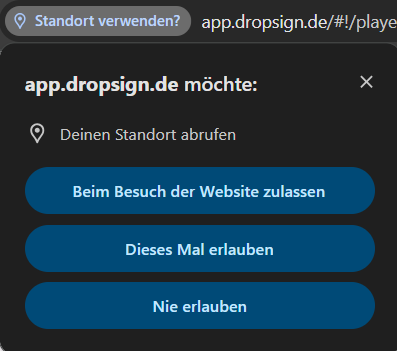
Hinweis: Befindest du dich an dem Ort des Bildschirmes, kannst du auch deinen Standort über den Browser bzw. deinem Mobiltelefon automatisch bestimmen lassen.
Player-Einstellungen konfigurieren.
02
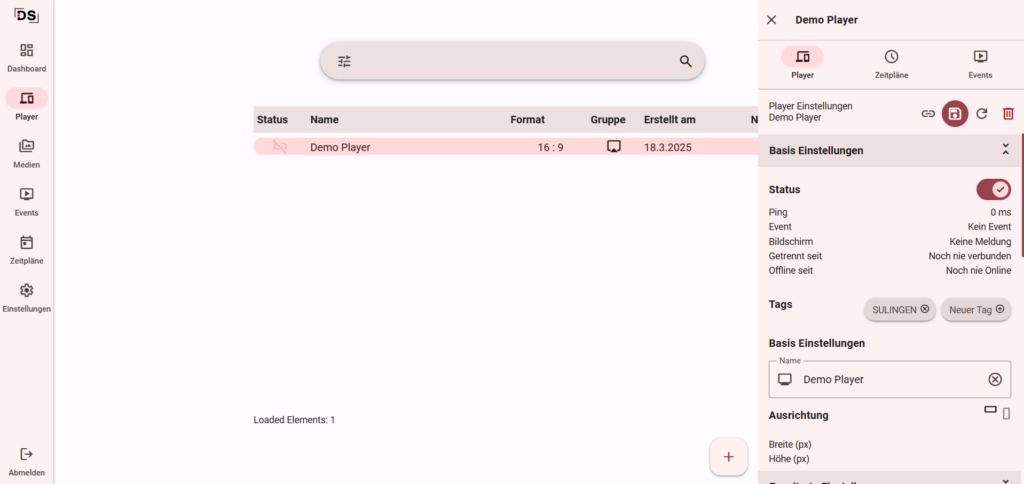
Nachdem der Player erstellt wurde, wähle ihn in der Übersicht aus. Nach dem Auswählen öffnet sich rechts ein Fenster mit den Player-Konfigurationen. Setze hier den Status auf „on“, wenn du den Player aktivieren willst. Im nächsten Schritt folgt dann die Playerverbindung.
Hinweis: Du musst den Status nicht auf aktiv setzen, wenn der Player noch nicht genutzt werden soll.
Status setzen.
01
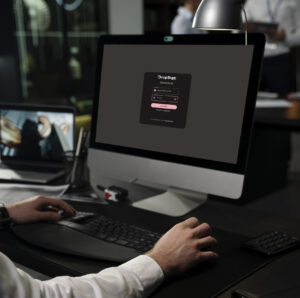
Stelle sicher, dass du mit dem Netzwerk verbunden bist. Der Bildschirm sollte nun einen QR-Code anzeigen. Diesen kannst du mit deinem Handy scannen (per Kamera), um eine Verbindung zum Player zu erstellen.
Player verbinden (mit QR-Code).
02
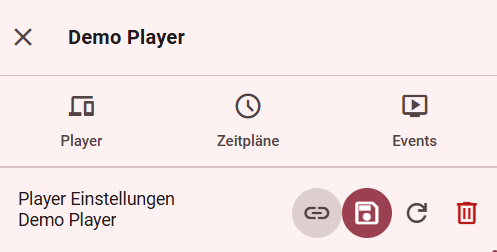
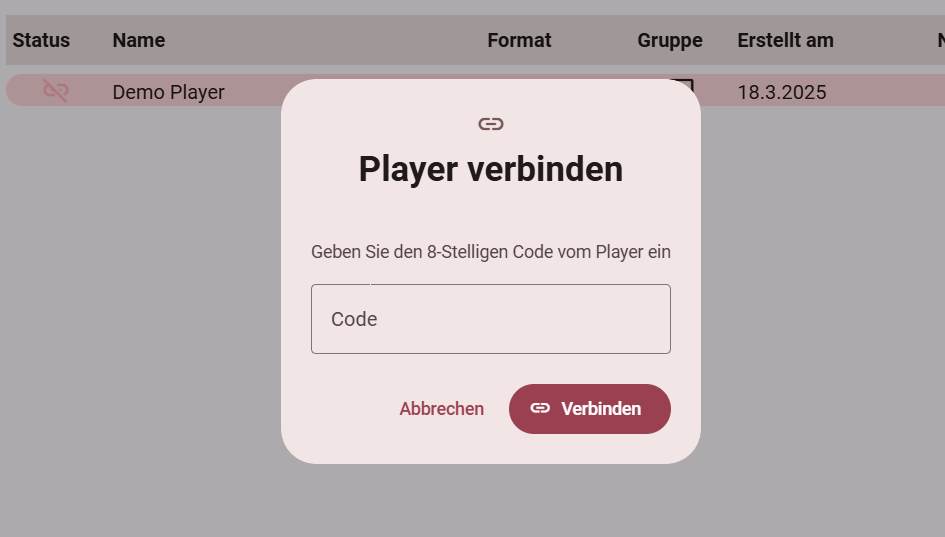
Um eine Verbindung mit dem Player zu erstellen, klickst du auf das Verlinkungs-Symbol (siehe Bild) und gibst den 8-stelligen Code ein, der auf dem Bildschirm angezeigt wird (unter dem QR-Code).
Player verbinden (ohne QR-Code).
Weitere Themen...

Erste Schritte
In diesem Abschnitt lernst du, wie man sich unter anderem auf DropSign registriert und anmeldet und wie man das Passwort zurücksetzen kann.
Event erstellen
In diesem Abschnitt lernen Sie, wie man Events erstellt, zuordnet und abspielt.
DropCoder
In diesem Abschnitt lernen Sie, wie man den DropCoder installiert und Medien formatiert.
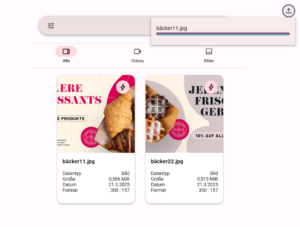
Medien
In diesem Abschnitt lernen Sie, was Medien sind und welche Medienformate unterstützt werden.

Zeitpläne
In diesem Abschnitt lernen Sie, wie man Zeitpläne erstellt, zuordnet und verwaltet.
Häufig gestellte Fragen
Auf welchen Plattformen läuft DropSign?
Welche Hardware unterstützt DropSign?
Welches Format unterstützt DropSign?
DropSign-Kundencenter
Falls du Fragen hast oder Unterstützung benötigst, steht dir unser Support-Team gerne zur Verfügung.
Du erreichst uns per E-Mail support@dropsign.de und -
zu unseren Öffnungszeiten - auch telefonisch.