

Zeitpläne

In diesem Abschnitt lernen Sie, wie man Zeitpläne erstellt, zuordnet und verwaltet.

In diesem Abschnitt lernen Sie über folgende Themen...

Zeitpläne

01

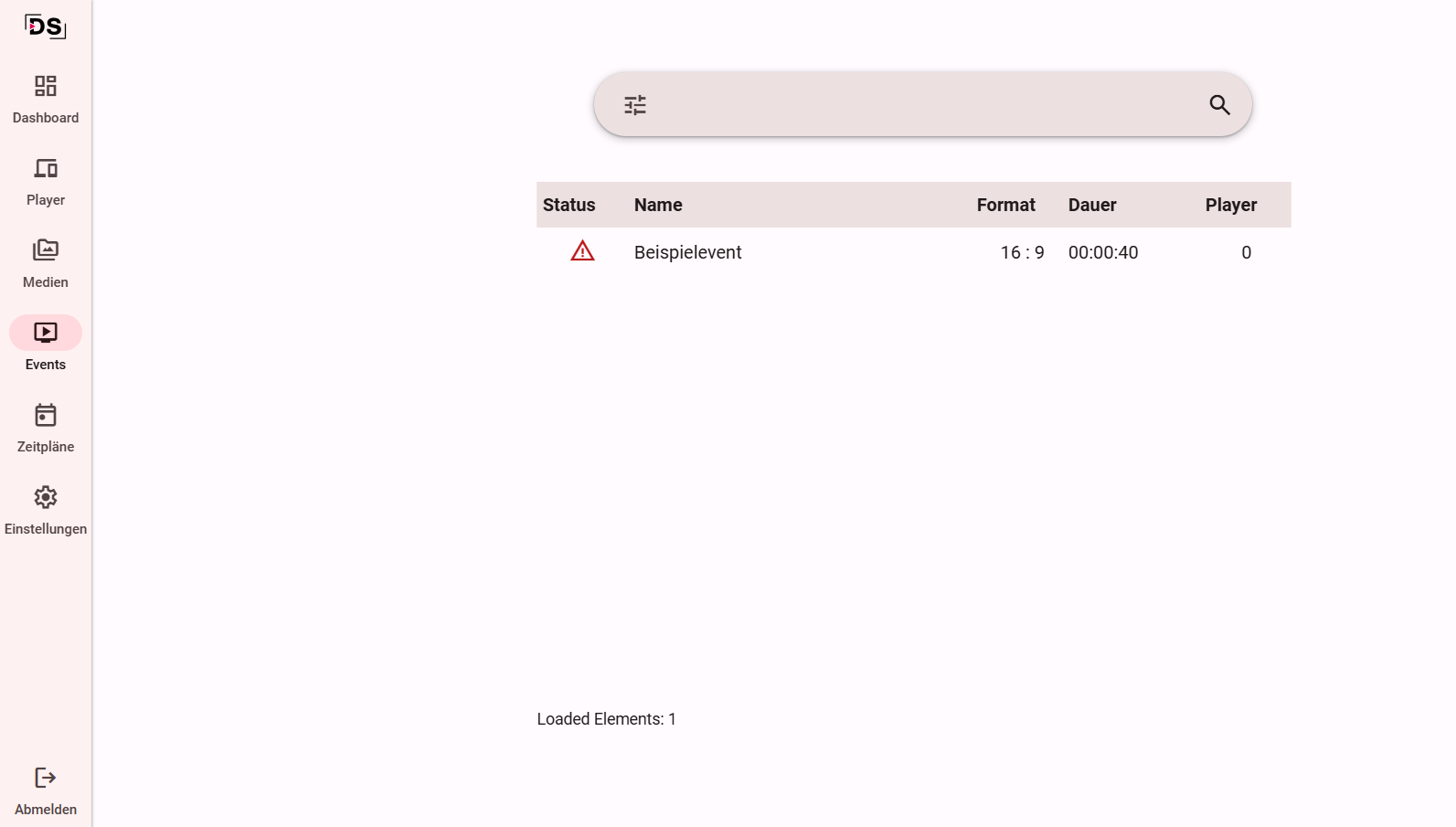
Klicken Sie auf den Events-Tab links in der Navigationsleiste, um auf die Übersichtsseite der Events zu gelangen. Drücken Sie nun auf das Plus (+) – Symbol unten rechts auf dem Bildschirm und fügen Sie ein neues Event hinzu.

Bild: Plus-Symbol in der DropSign App

Event erstellen.

02

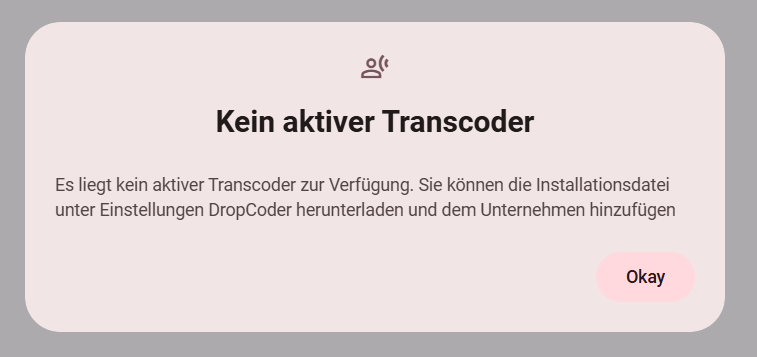
Falls keine Medien vorhanden sind, laden Sie bitte die gewünschten Inhalte hoch. Stellen Sie sicher, dass der DropCoder zunächst erfolgreich heruntergeladen, installiert und aktiviert wurde.

Hinweis: Der DropCoder muss nur auf einem Rechner in Ihrem DropSign-Netzwerk aktiviert sein.

DropCoder installieren & aktivieren.

03

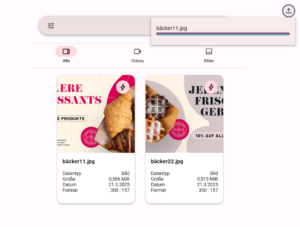
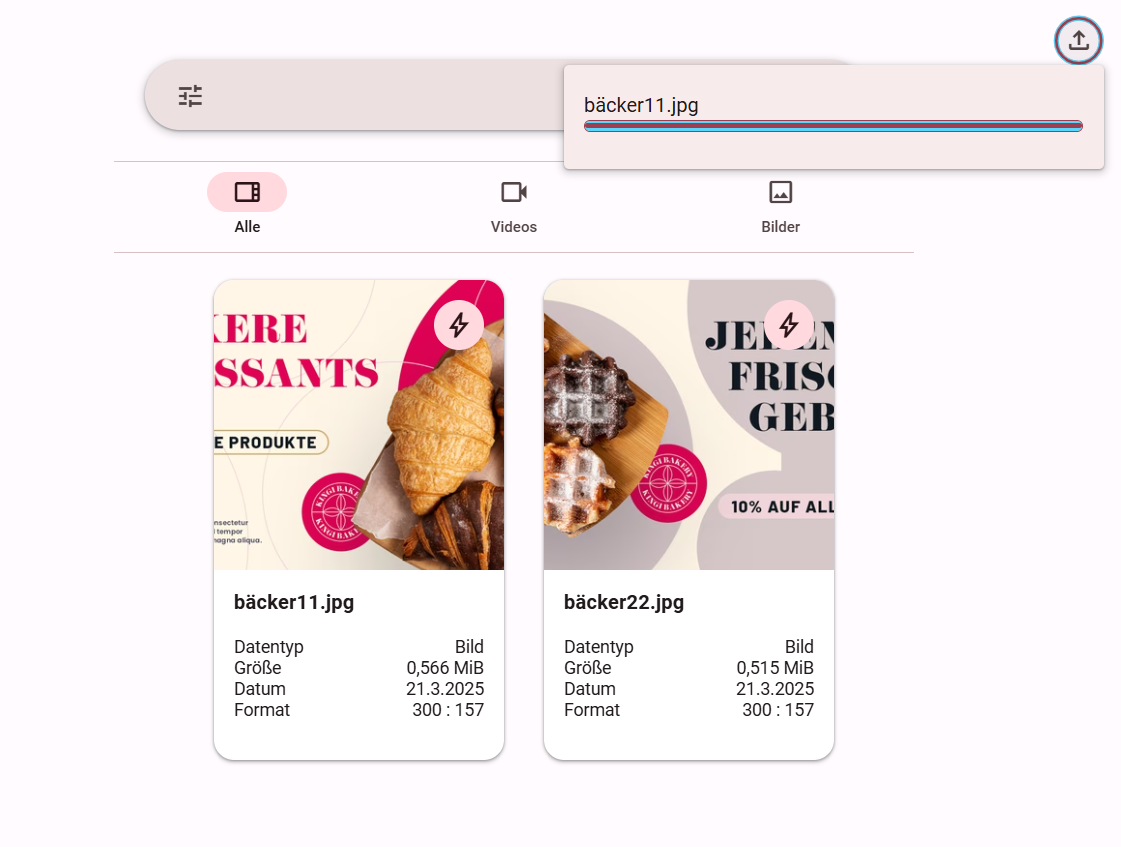
Laden Sie die gewünschten Elemente einfach per drag & drop, egal in welchem Tab innerhalb der Software, hoch. Der Transcoder übernimmt die Formatierung automatisch – Sie brauchen sich um nichts weiteres kümmern. 

Hinweis: Den Upload-Prozess und die Dauer können Sie oben in der Navigationsleiste verfolgen.

Medien hochladen & formatieren.

04

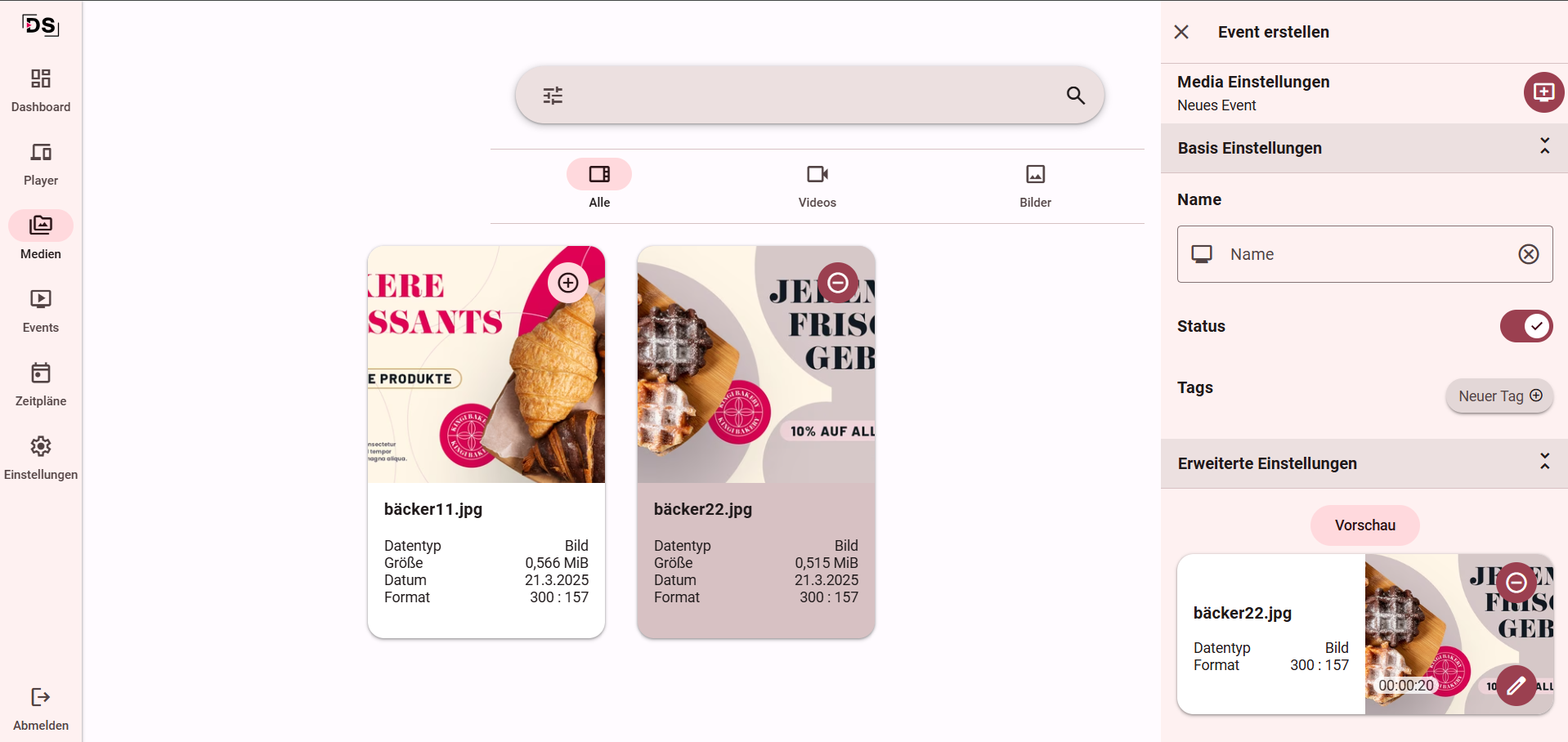
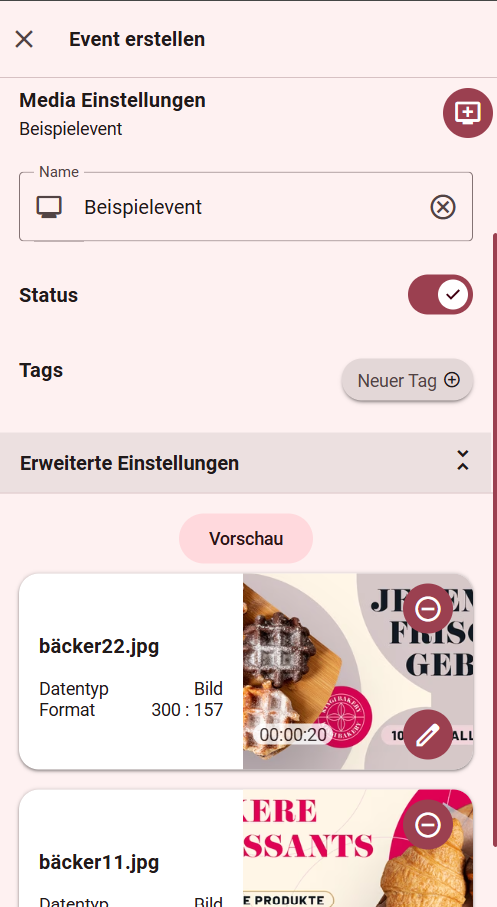
Wählen Sie nun die gewünschten Medien per Blitz-Symbol aus und benennen Sie Ihr Event. Die Reihenfolge der einzelnen Medien innerhalb des Events können angepasst werden. Videoausschnitte und die Ausrichtung können auch gewählt werden. Drücken Sie dann auf speichern. Mit dem Plus- (+) und Minus- (-) Symbol oben rechts vom Medium, können Medien hinzugefügt, bzw. entfernt werden.

Hinweis: Versehen Sie Events mit Tags, um sie im nachhinein einfach filtern zu können.

Medien auswählen und Event konfigurieren.

02

Fügen Sie einen beliebigen Player-Namen hinzu und geben Sie den Standort des Screens an. Sie können den Player auch mit Tags versehen und ein Bild des Standortes hinzufügen.

Hinweis: Befinden Sie sich an dem Ort des Bildschirmes, können Sie auch Ihren Standort über den Browser bzw. Ihrem Mobiltelefon automatisch bestimmen lassen.

Player-Einstellungen konfigurieren.

Weitere Themen...

Medien

In diesem Abschnitt lernen Sie, was Medien sind und welche Medienformate unterstützt werden.

Weiterlesen »
Häufig gestellte Fragen

Was ist ein Zeitplan?

Ein Zeitplan legt fest, wann ein Event abgespielt werden soll.

Welche verschiedene Zeitplan-Typen gibt es?

Man kann Zeitpläne als Standardzeiten (z.B. als Öffnungszeiten) hinterlegen. Zusätzlich können individuelle Zeitpläne erstellt werden, die außerhalb der Standardzeiten und Standardzeiträume liegen.

Was kann alles konfiguriert werden?

Man kann mehrere Einträge zu jedem Zeitplan hinzufügen, in denen die Wochentage, Uhrzeiten und der Zeitraum bestimmt werden können.

DropSign-Kundencenter

Falls Sie Fragen haben oder Unterstützung benötigen, steht Ihnen unser Support-Team gerne zur Verfügung.
Sie erreichen uns per E-Mail support@dropsign.de und -
zu unseren Öffnungszeiten - auch telefonisch.

Benötigen Sie Hilfe?