


Schedules

In this section you will learn how to create, assign and manage schedules.

In this section you will learn about the following topics...

Schedules

01

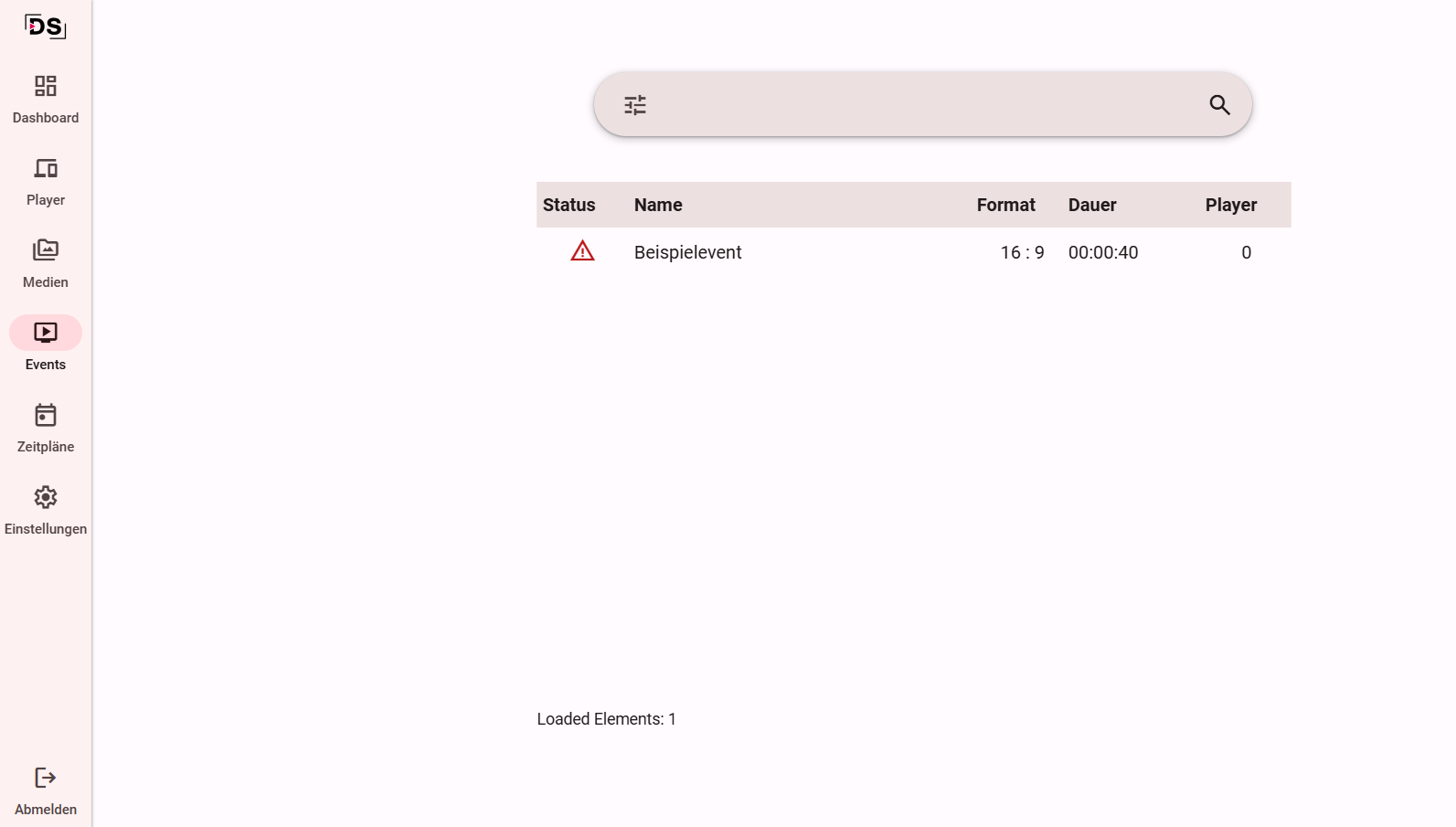
Klicken Sie auf den Events-Tab links in der Navigationsleiste, um auf die Übersichtsseite der Events zu gelangen. Drücken Sie nun auf das Plus (+) – Symbol unten rechts auf dem Bildschirm und fügen Sie ein neues Event hinzu.

Bild: Plus-Symbol in der DropSign App

Event erstellen.

02

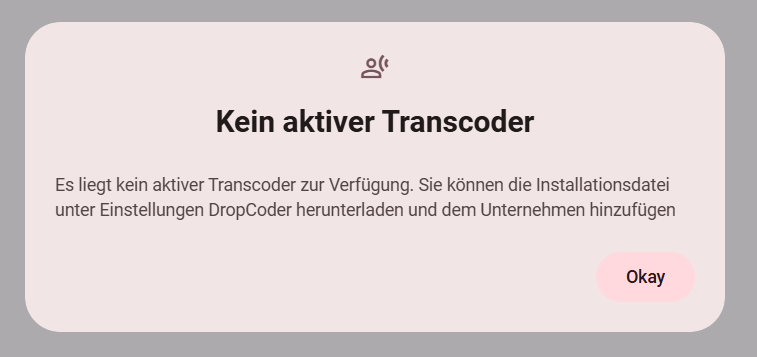
Falls keine Medien vorhanden sind, laden Sie bitte die gewünschten Inhalte hoch. Stellen Sie sicher, dass der DropCoder zunächst erfolgreich heruntergeladen, installiert und aktiviert wurde.

Hinweis: Der DropCoder muss nur auf einem Rechner in Ihrem DropSign-Netzwerk aktiviert sein.

DropCoder installieren & aktivieren.

03

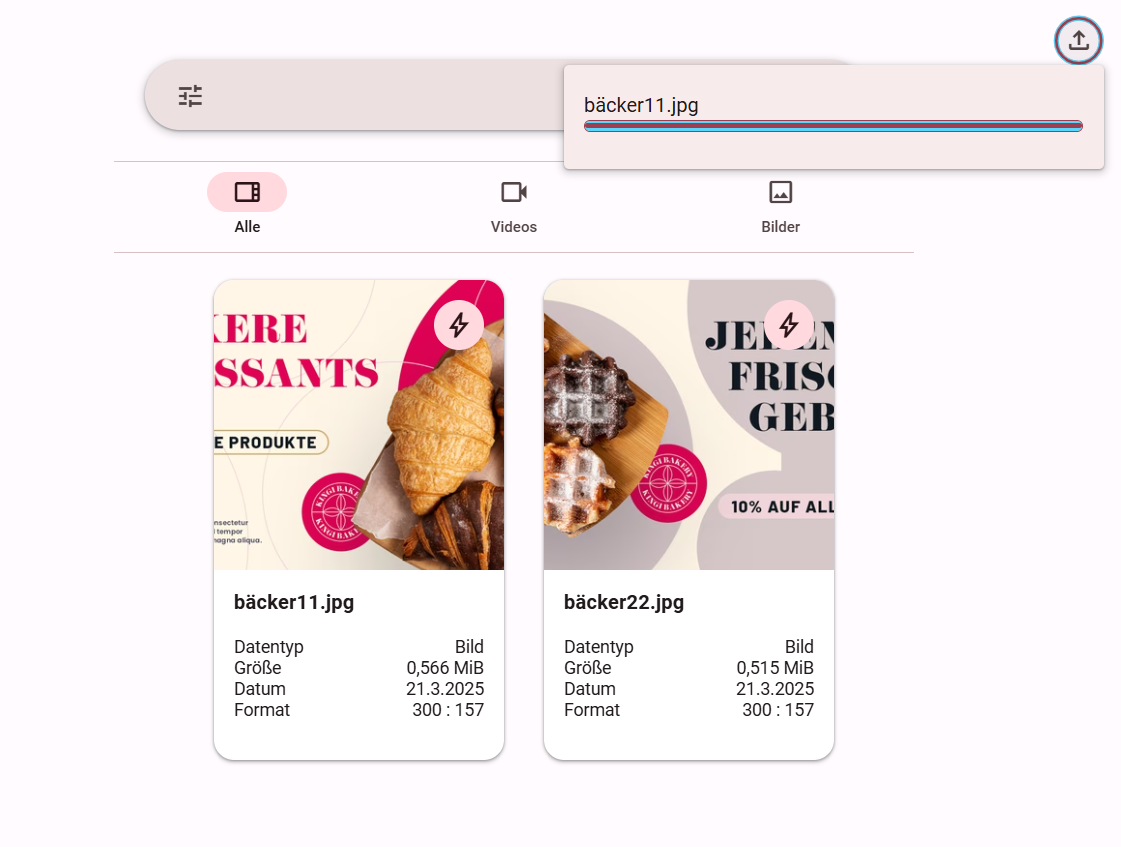
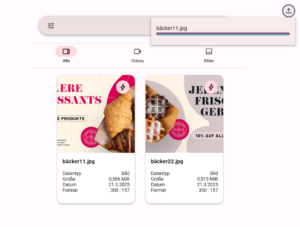
Laden Sie die gewünschten Elemente einfach per drag & drop, egal in welchem Tab innerhalb der Software, hoch. Der Transcoder übernimmt die Formatierung automatisch – Sie brauchen sich um nichts weiteres kümmern. 

Hinweis: Den Upload-Prozess und die Dauer können Sie oben in der Navigationsleiste verfolgen.

Medien hochladen & formatieren.

04

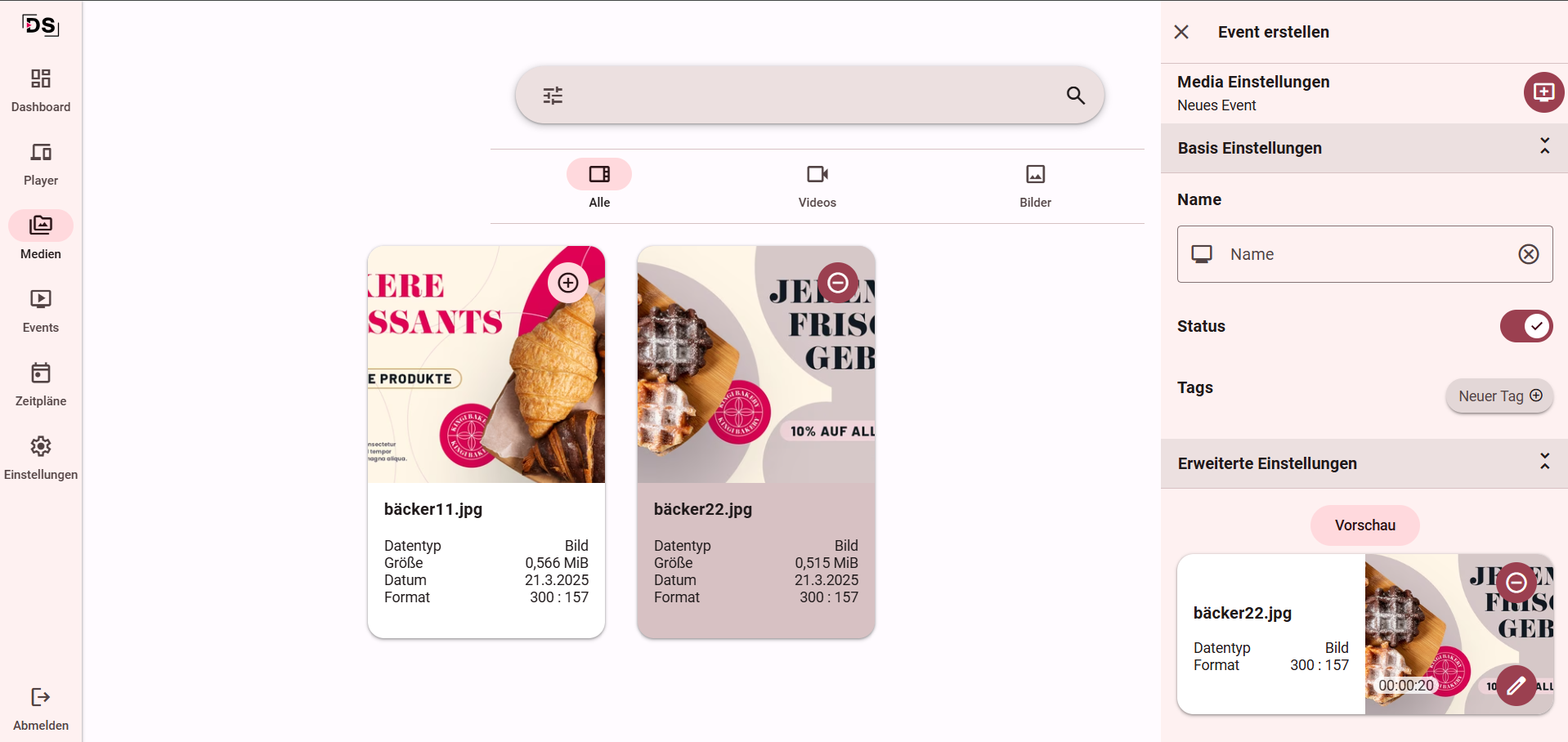
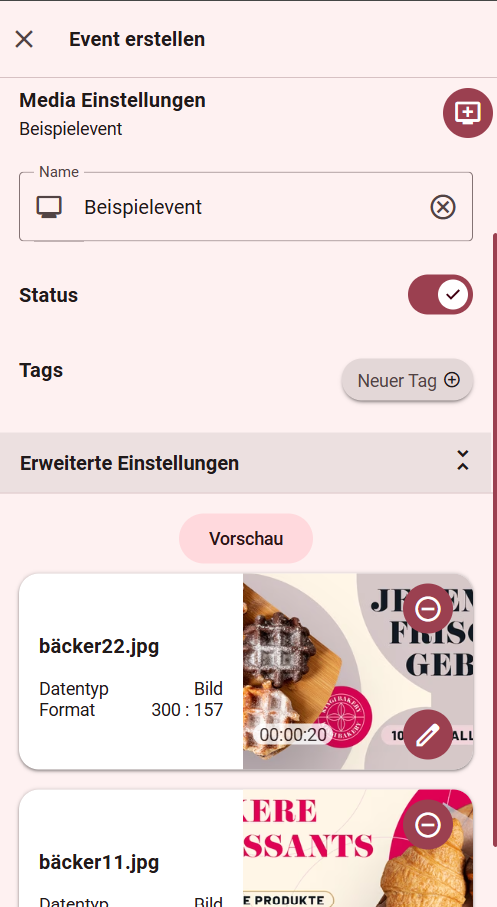
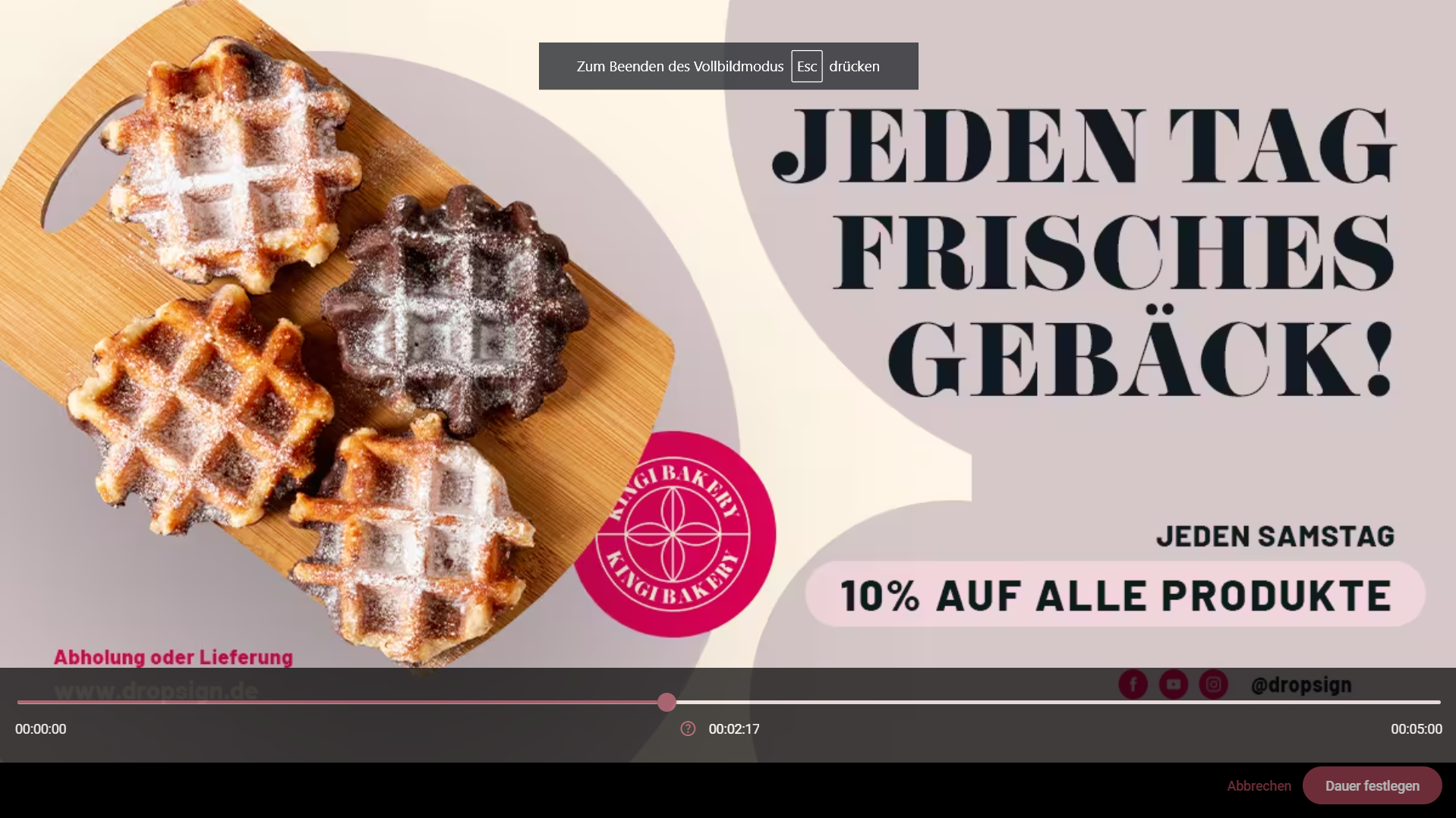
Wählen Sie nun die gewünschten Medien per Blitz-Symbol aus und benennen Sie Ihr Event. Die Reihenfolge der einzelnen Medien innerhalb des Events können angepasst werden. Videoausschnitte und die Ausrichtung können auch gewählt werden. Drücken Sie dann auf speichern. Mit dem Plus- (+) und Minus- (-) Symbol oben rechts vom Medium, können Medien hinzugefügt, bzw. entfernt werden.

Hinweis: Versehen Sie Events mit Tags, um sie im nachhinein einfach filtern zu können.

Medien auswählen und Event konfigurieren.

02

Fügen Sie einen beliebigen Player-Namen hinzu und geben Sie den Standort des Screens an. Sie können den Player auch mit Tags versehen und ein Bild des Standortes hinzufügen.

Hinweis: Befinden Sie sich an dem Ort des Bildschirmes, können Sie auch Ihren Standort über den Browser bzw. Ihrem Mobiltelefon automatisch bestimmen lassen.

Player-Einstellungen konfigurieren.

More topics...

Media

In this section you will learn what media are and which media formats are supported.

Weiterlesen »
FAQ

What is a schedule?

A schedule determines when an event is to take place.

What different types of schedules are there?

You can define schedules as standard times (e.g., opening hours). Additionally, you can create custom schedules that fall outside of the standard times and periods.

What can be configured?

You can add multiple entries to each schedule, specifying the days of the week, times, and time period.

DropSign Support Center

If you have any questions or need assistance, our support team is happy to help.
You can reach us by email at support@dropsign.de und -
and by phone during our business hours.

Need help?